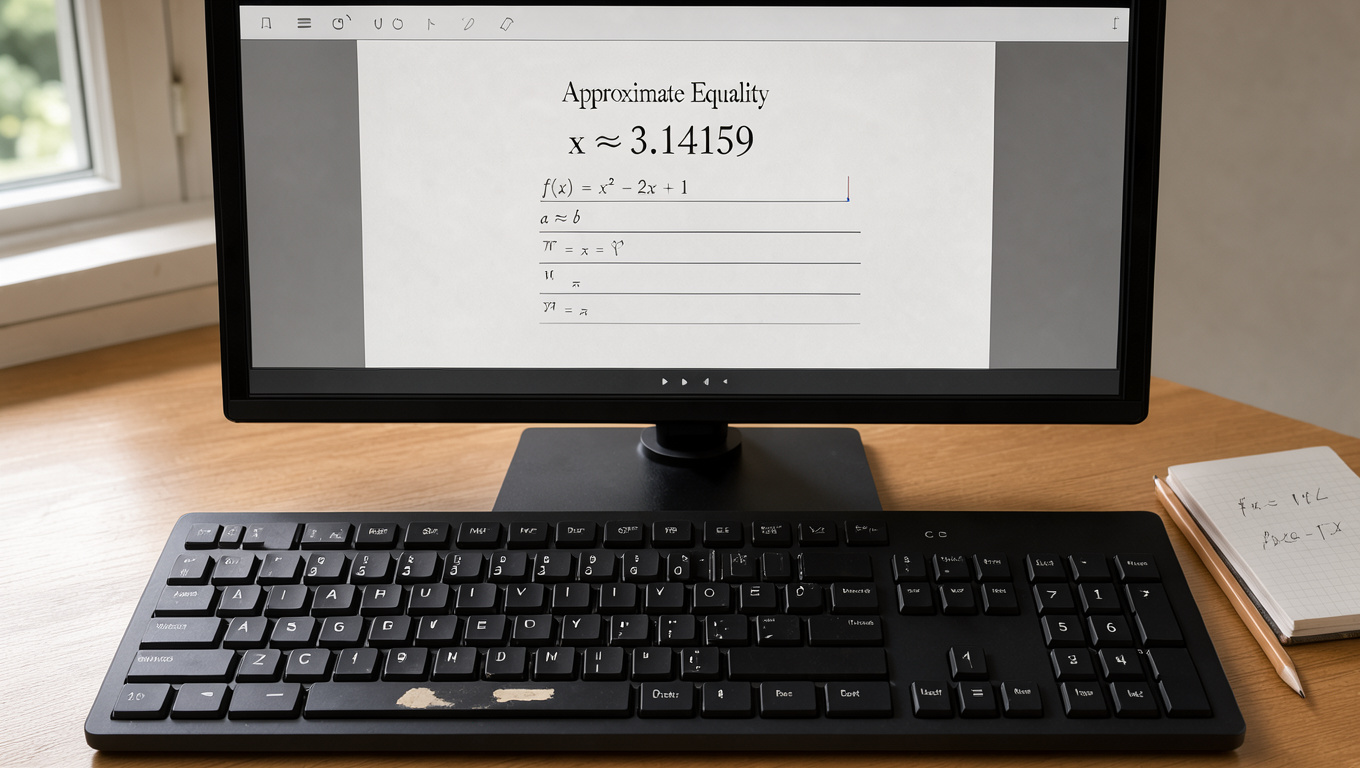
Tangentbordet ger bara ett streck eller en tilde, men ≈ är ett eget tecken med Unicode-kodpunkten U+2248 enligt Microsoft Support (officiell supportguide). Den siffran är nyckeln till de flesta vägarna här, och guiden nedan visar hur du får fram tecknet på Windows, Mac, i Word och i LaTeX.
Unicode-kod: U+2248 · Unicode-namn: ALMOST EQUAL TO · Windows Alt-kod: Alt 247 · LaTeX-kommando: \approx · HTML-entitet: ≈
Snabböversikt
- Symbolen ≈ betyder ungefär lika med och skrivs med Alt 247 på Windows när Num Lock är på, enligt Qwertia (symbollista)
- Tecknet har Unicode-kodpunkten U+2248, enligt Microsoft Support (officiell supportguide)
- Mac-genvägen för ≈ finns inte i källorna, medan Option + = i stället ger ≠, enligt Symbolsymbol.com (teknisk referenssida)
- Alt+8776 saknar bekräftad källa i underlaget och bör testas innan du litar på den. Qwertia (symbollista) anger Alt 247, inte Alt+8776 (Symbolsymbol.com (teknisk referenssida))
- Skatteförvaltningens anvisning om specialtecken publicerades eller uppdaterades 2025-02-05, enligt Skatteförvaltningen (myndighet, Finland)
- Microsofts guide till matematisk autokorrigering är senast uppdaterad 2026-08-20, enligt Microsoft Support (officiell supportguide) (Skatteförvaltningen (myndighet, Finland))
- Testa tecknet i just ditt program innan du bygger en rutin kring genvägen (LibreOffice Help (officiell hjälp))
- LibreOffice Math har relationen ungefär lika med, skriven som approx, enligt LibreOffice Help (officiell hjälp)
Fem fakta räcker för att skilja ≈ från närliggande tecken i de flesta sammanhang.
| Egenskap | Värde |
|---|---|
| Symbol | ≈ |
| Teckenkod | U+2248 |
| Officiellt Unicode-namn | ALMOST EQUAL TO |
| Windows Alt-kod | Alt 247 (Num Lock på) |
| Word-inmatning | 2248 följt av Alt+X |
| LaTeX-kommando | \approx |
| HTML-entitet | ≈ |
Hur skriver man ungefär lika med?
Det snabbaste sättet beror på vilken dator du sitter vid. Windows har en klassisk Alt-kod, medan Mac går via teckenvisaren.
Hur skriver man ungefär lika med på Windows?
- Num Lock måste vara på, enligt Qwertia (symbollista)
- Alt-koden 247 ger ≈ när du skriver den på det numeriska tangentbordet, enligt Qwertia (symbollista)
- Slå på Num Lock.
- Håll Alt nedtryckt.
- Skriv 247 på det numeriska tangentbordet.
- Släpp Alt, så visas tecknet.
Den här vägen är snabb men kräver ett numeriskt tangentbord. Den som skriver på en laptop utan sifferdel får i stället använda teckenvisaren eller Word.
Testa Alt-koden i ett tomt dokument först. Då ser du om tecknet blir ≈ och inte ett närliggande tecken innan du använder det i en text som ska skickas vidare.
Hur skriver man ungefär lika med på Mac?
- Öppna teckenvisaren med Control + Cmd + Space, enligt Symbolsymbol.com (teknisk referenssida)
- Option + = ger ≠, inte ≈, enligt Symbolsymbol.com (teknisk referenssida)
Den exakta Mac-genvägen för ≈ finns inte i underlaget. Sök i teckenvisaren på ”approximately” eller ”almost equal” tills du hittar rätt tecken.
Haken: en genväg som ser rimlig ut kan ge fel tecken, och skillnaden syns inte alltid i en snabb skärmbild.
På Mac ger Option + = tecknet ≠, alltså olikhet, och den som gissar genvägen byter likhet mot olikhet i en formel, enligt Symbolsymbol.com (teknisk referenssida).
Konsekvensen är att ett enda tecken i en formel kan ändra vad hela uttrycket säger, så kontrollera varje tecken efter inmatning.
Hur får jag specialtecken på tangentbordet?
Alt-koder är bara ett av flera sätt. Den som skriver enstaka tecken kan ofta klara sig med en kopia från en teckenlista.
- Alt-koder kräver Num Lock på Windows, enligt Qwertia (symbollista)
- Markera tecknet, tryck Ctrl+C och klistra in där det ska stå, enligt Skatteförvaltningen (myndighet, Finland)
- AltGr+E ger euro-tecknet på många europeiska layouter, enligt Qwertia (symbollista)
Decimalvärdet 8776 för U+2248 finns i planen men saknar källa i underlaget. Testa den innan du använder den i ett dokument som ska skickas vidare.
Konsekvensen: Alt-koder passar stationära datorer, medan kopiering från en teckenlista räcker för enstaka tecken på en laptop.
Hur fungerar Alt-kod för ungefär lika med?
Alt-koden för ≈ är 247, enligt Qwertia (symbollista). Håll Alt nedtryckt, skriv siffrorna på det numeriska tangentbordet med Num Lock på och släpp Alt för att se tecknet.
Hur hittar jag ≈ i teckentabellen?
Underlaget beskriver inte teckentabellen steg för steg. Sök efter U+2248 eller namnet ALMOST EQUAL TO för att hitta rätt tecken.
Vad skiljer ungefär lika med från ≥ och ≤?
Tre tecken ser ut som släktingar, men de betyder olika saker och ska inte bytas ut mot varandra.
- ≥ betyder större än eller lika med och ≤ betyder mindre än eller lika med (MathIt (matematikverktyg))
- Matteboken.se listar <, >, ≤, ≥ och ≠ som olikhetstecken, där ≠ betyder ”är skilt från” (Matteboken.se (lektion för gymnasiet))
Varför det spelar roll: en formel med fel jämförelsetecken säger något annat än avsett, även när tecknen ser lika ut i en snabb läsning.
Vad betyder detta tecken ≥?
≥ betyder större än eller lika med. Det är inte samma tecken som ≈, även om de ofta står bredvid varandra i formler.
Vad betyder ≤?
≤ betyder mindre än eller lika med, och det är ett annat tecken än både ≥ och ≈.
Hur skiljer man ungefär lika med från tilde (~)?
Microsoft Support (officiell supportguide) listar ∼ som U+223C och ≅ som U+2245, så de närmaste tecknen har egna kodpunkter.
| Symbol | Unicode | Word-kommando |
|---|---|---|
| ≈ | U+2248 | \approx |
| ∼ | U+223C | \sim |
| ≅ | U+2245 | \cong |
| ≒ | U+2252 | \fallingdotseq |
| ≍ | U+224D | \asymp |
Haken: tilde-tecknet ~ på tangentbordet är ett annat tecken än både ∼ och ≈, och underlaget anger inte någon kodpunkt för ~. Ersätt därför aldrig ~ med ≈ utan att kontrollera vad texten faktiskt ska säga.
Vad är tecknet tilde?
Tilde är tecknet ~ på tangentbordet. I den här artikeln är det ett annat tecken än både ≈ och ∼, och underlaget anger ingen kodpunkt för just ~.
Hur fungerar ≈ i Word, PowerPoint och LaTeX?
Hur infogar jag ≈ i Word?
- Skriv 2248, tryck Alt+X, så konverteras koden till ≈, enligt Microsoft Support (officiell supportguide)
- Skriv \approx följt av en avgränsande term, ofta blanksteg, så konverteras det till ≈, enligt Microsoft Support (officiell supportguide)
Konsekvensen: Word är den snabbaste vägen för dokument, eftersom samma kommando fungerar i text och i formler.
Hur infogar jag ≈ i PowerPoint?
- Menyvägen Infoga > Symbol är inte bekräftad av någon källa i underlaget
Kontrollera vägen i din version innan du lovar en bild eller en mall till kollegor. Symbolmenyn bör användas som utgångspunkt, inte som facit.
Vilket LaTeX-kommando ger ≈?
- Kommandot \approx anges som LaTeX-kommando för ≈, men underlaget saknar en LaTeX-primärkälla
- LibreOffice Math använder relationen approx, skriven som <?> approx <?>, enligt LibreOffice Help (officiell hjälp)
Det betyder att LaTeX är rätt val för formler i vetenskaplig text, men LibreOffice Math räcker om du redan arbetar i ett kontorsprogram.
Vad är bekräftat och vad är oklart?
Bekräftat
- ≈ har Unicode-kodpunkten U+2248, enligt Microsoft Support (officiell supportguide)
- Alt 247 med Num Lock ger ≈ på Windows, enligt Qwertia (symbollista)
- Word konverterar 2248 och Alt+X till ≈, enligt Microsoft Support (officiell supportguide)
Oklart
- Exakt Mac-genväg för ≈ i olika svenska layouter
- Alt+8776 som Windows-genväg
- Menyvägen för PowerPoint i alla versioner
- Primärkälla för LaTeX-kommandot \approx
Mönstret: Windows-genvägen och Unicode-koden är bekräftade, medan Mac-genvägen och LaTeX-primärkällan saknas.
Vad säger källorna?
Symbolen ≈ heter ”Nästan lika med” i Microsofts autokorrigeringstabell, med kommandot \approx och Unicode U+2248.
Microsoft Support (officiell supportguide)
Olikhetstecknen är <, >, ≤, ≥ och ≠, där ≠ betyder ”är skilt från”.
Matteboken.se (lektion för gymnasiet)
För den som skriver i Word är valet tydligt: använd Alt+X med 2248 eller autokorrigeringen med \approx, och lämna aldrig tilde-tecknet ~ som ersättning för ≈ i formler.
Relaterad läsning: 5 fot 6 tum i cm: formel och tabell för omräkning · 15 pund i kg: så räknar du om 15 lbs till kilogram
it.uu.se, support.microsoft.com, wrigstad.com, sweclockers.com, helpx.adobe.com, github.com, miun.se, miun.se, cmc.education
Vanliga frågor
Vilket Unicode-tecken är ungefär lika med?
Tecknet är ≈ med kodpunkten U+2248 och Unicode-namnet ALMOST EQUAL TO (Microsoft Support, officiell supportguide).
Vilken HTML-kod ger ungefär lika med-tecknet?
Entiteten ≈ visar ≈ i webbsidor, enligt Symbolsymbol.com (teknisk referenssida).
Varför ser ≈ olika ut i olika typsnitt?
Underlaget beskriver inte skillnader mellan typsnitt, så formen kan variera med teckensnittet i ditt program. Jämför tecknet i det dokument du ska skicka vidare.
Kan ≈ användas i vanlig text utan specialformatering?
Ja, i Word kan du skriva kodpunkten och konvertera den med Alt+X, enligt Microsoft Support (officiell supportguide).
Vad är skillnaden mellan ≈ och ~ i skrift?
≈ har U+2248 och ∼ har U+223C, medan tilde-tecknet ~ är ett eget tecken, enligt Microsoft Support (officiell supportguide).
Mönstret: de flesta frågorna handlar om kodpunkten, eftersom den avgör vilket tecken du faktiskt får.
Relaterade artiklar









Anton Blom är senior reporter på Bakom kulisserna och bevakar dagliga kultur- och nöjesnyheter.