
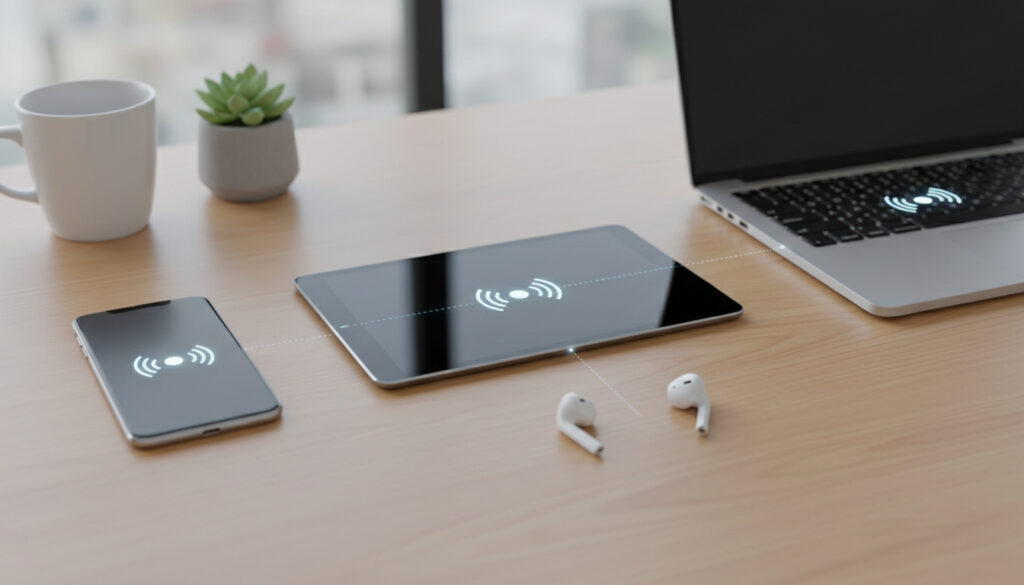
AirPods har blivit ett av de mest populära trådlösa hörlurarna på marknaden, men den faktiska anslutningsprocessen kan variera beroende på vilken enhet du använder. Oavsett om du har en iPhone, Mac, Android eller Windows-dator är stegen för att koppla dina AirPods till din enhet ofta enkla, men det finns viktiga skillnader värda att känna till för snabb och stabil anslutning.
Med hjälp av Apples inbyggda parkopplingssystem och Bluetooth kan AirPods anslutas automatiskt till Apple-produkter, men även manuellt till Android, Windows och andra enheter. Här följer en nyanserad och verifierad guide om allt du behöver veta – från grundläggande installation till avancerade felsökningstips.
Hur kopplar man AirPods till iPhone och Mac?
Konkreta instruktioner för iPhone och Mac.
Krav på operativsystem och Bluetooth-stöd.
Identifiera och åtgärda vanliga anslutningsproblem.
Maximera upplevelsen i Apple-ekosystemet.
- AirPods ansluts snabbt till iPhone och Mac tack vare Apples inbyggda parkopplingssystem.
Källa: Apple Support - Processen kräver att Bluetooth är aktiverat på enheten.
- Nyare iPhones och iPads erbjuder snabbare och stabilare anslutning.
- Felsökning sker direkt i Bluetooth- eller systeminställningar.
- Mac-användare kan både använda automatisk och manuell parkoppling.
- Vid problem finns en specifik “glöm enhet”-funktion för omparkoppling.
| Enhetstyp | Operativsystem | Kopplingssteg | Vanliga problem | Lösningar |
|---|---|---|---|---|
| iPhone | iOS 10+ | Öppna etui nära enheten, tryck “Anslut” | Ingen pop-up, ej hittad i Bluetooth | Kontrollera Bluetooth, välj manuellt i listan |
| iPad | iPadOS 13+ | Liknande som iPhone | Ej synliga AirPods | Starta om Bluetooth, försök igen |
| Mac | macOS 10.14+ | Håll etui nära, följ instruktioner eller välj i Bluetooth | Ingen anslutning, fel ljudutgång | Välj rätt utgång, parkoppla manuellt |
| AirPods Max | Alla ovanstående | Ta ur Smart Case/håll Noise Control-knappen | Ej upptäckt av Mac/iPhone | Manuell parkoppling, kontrollera batteri |
Hur ansluter man AirPods till andra enheter?
Många vill använda AirPods även med Android, Windows eller annan utrustning. Möjligheterna finns, men parkopplingen kräver manuell åtkomst till Bluetooth-inställningarna och ibland flera försök, särskilt första gången. Ytterligare instruktioner och tips finns att läsa på CNET.
Hur kopplar man AirPods till Android?
Börja med att svepa ner från skärmtoppen, håll fingret på Bluetooth-symbolen, och välj “Parkoppla en ny enhet”. Öppna etuiet på AirPods och håll knappen på baksidan tills statuslampan blinkar vitt. För AirPods Max används Noise Control-knappen. Välj AirPods i listan över tillgängliga enheter. Om ingen parkoppling sker, uppdatera listan eller försök igen.
Källa: Google Support
Hur ansluter man AirPods till Windows-dator?
Aktivera Bluetooth i Windows-inställningarna. Sätt AirPods i parkopplingsläge genom att hålla nere knappen tills lampan blinkar. Välj “Lägg till ny Bluetooth-enhet” och klicka på AirPods. För AirPods Max, håll Noise Control-knappen tills vitt ljus visas. Processen är nästan identisk på andra Bluetooth-enheter.
Källa: TechRadar
Om din Android-enhet stödjer Snabbparkoppling kan processen gå ännu snabbare genom att öppna etuiet nära enheten (testad på vissa nyare telefoner).
Funktionaliteten blir grundläggande vid användning på icke-Apple-enheter: automatisk anslutning och byte mellan flera enheter stöds exempelvis inte.
Källa: teksajten
Hur felsöker och återställer man AirPods anslutningsproblem?
Hur löser man problem med att ansluta AirPods?
Kontrollera att Bluetooth är aktiverat, enheten är upplåst och att ingen annan enhet är kopplad till AirPods. Om det fortfarande inte fungerar, stäng och öppna etuiet igen, eller testa att glömma AirPods i Bluetooth-listan och para om. Vid driftstörningar, testa att flytta till en annan miljö för att undvika Bluetooth-interferens.
Källa: Apple officiell guide
Varför kopplar inte mina AirPods?
Vanliga orsaker är lågt batteri, flera parkopplade enheter eller mjukvaruproblem. Se till att AirPods är fulladdade och att systemet är uppdaterat. Dubbelkolla även att lampan blinkar när du sätter AirPods i parkopplingsläge.
Om problemen kvarstår efter återställning kan det röra sig om ett maskinvarufel – kontakta Apple Support eller auktoriserad verkstad.
Hur återställer man AirPods anslutningsinställningar?
För äldre AirPods: Lägg dem i etuiet och håll in knappen tills lampan först blinkar orange, sedan vitt. På nyare modeller: Stäng etuiet i 30 sekunder, öppna och tryck snabbt tre gånger på framsidan. För AirPods Max, håll in Noise Control-knappen tills indikatorn blinkar.
Olika AirPods-modeller och deras anslutningsmöjligheter
Hur kopplar man AirPods till flera enheter?
Med Apple ID kan AirPods växla mellan iPhone, iPad och Mac så länge användaren är inloggad på samma iCloud-konto. För annan utrustning krävs manuell borttagning och omparkoppling i Bluetooth-inställningarna.
Källa: Apple Support – Pairing info
Finns det skillnader i koppling beroende på AirPods-modell?
Ja, parkopplingsprocessen varierar mellan äldre och nyare modeller. AirPods Pro och de senare standardmodellerna har extra funktioner som snabbparkoppling via statuslampan eller särskilda tryck på etuiet, medan äldre modeller alltid använder baksidans knapp.
Automatiska funktioner som sömlös enhetsväxling kräver nyare Apple-enheter samt uppdaterad mjukvara. På andra plattformar gäller endast grundläggande Bluetooth-anslutning.
Hur ansluter man AirPods via Bluetooth?
För alla modeller utanför Apple-ekosystemet sker kopplingen alltid via vanlig Bluetooth-parning, med manuellt aktiverat parkopplingsläge och anslutning via inställningsmenyn.
När sker de olika stegen när man kopplar AirPods? (Tidslinje för anslutningsprocessen)
- Förberedelse: Säkerställ att enheten är uppdaterad och att Bluetooth är aktiverat.
Källa: TechRadar - Start: Öppna Bluetooth-inställningarna på den enhet AirPods ska kopplas till.
- Parning: Öppna AirPods-etuiet och håll in parkopplingsknappen tills lampan blinkar vitt (eller använd Noise Control på Max-modellen).
- Verifiering: Kontrollera att AirPods visas i enhetens Bluetooth-lista och slutför anslutningen.
- Felsökning: Vid problem – kontrollera ström, stäng/öppna etuiet, och använd återställningsprocedurer vid behov.
Vad är tydligt och vad är oklart kring AirPods-anslutning?
- Automatisk parkoppling fungerar utmärkt inom Apple-ekosystemet.
- Manuell parkoppling krävs för icke-Apple-enheter.
- Bluetooth måste alltid vara aktiverat.
- Felsökning sker via omstart, återställning och mjukvaruuppdateringar.
- Hur äldre versioner av iOS/Android påverkar vissa parkopplingsfunktioner (Oklart).
- Detaljer kring framtida integration med smarta hem-system (Ej verifierat).
- Automatiserade felsökningsrutiner för tredje part tillbehör och appar (Oklart).
Vilka källor och expertcitat ligger till grund för instruktionerna?
“Automatisk parkoppling är en av de största fördelarna med AirPods i Apples ekosystem, men grundläggande Bluetooth-funktionalitet gäller även på andra plattformar.”
Apple Support – officiella installationsinstruktioner
“Vid anslutningsproblem är återställning av AirPods och omstart av Bluetooth primära lösningar enligt officiella tekniska dokument.”
Tekniska rapporter om trådlös anslutning
Sammanfattning – Hur kopplar man AirPods enklast?
Oavsett enhet kan AirPods enkelt kopplas via Apples inbyggda automatik eller manuell Bluetooth-parkoppling. Vid problem finns flera beprövade felsökningsmetoder. För interna tips om relaterad teknik, kolla gärna på Hörapparater Bäst i Test – Experternas Råd för Hörsel.
Vanliga frågor om AirPods-anslutning
Hur fungerar anslutningen via iCloud med AirPods?
Kan jag byta mellan enheter utan att koppla ifrån manuellt?
Vad ska jag göra om mina AirPods inte syns i Bluetooth-inställningarna?
Måste AirPods vara fulladdade för att parkopplas?
Går det att använda AirPods med äldre telefoner?
Stöds flera användare per AirPods-par?
Hur påverkar mjukvaruuppdateringar anslutningen?
Kan jag styra ljud och funktioner på Android?
Relaterade artiklar










Isabelle Forsell bevakar scenkonst, litteratur och konstliv i Sverige.